笔记本电脑如何连接网线 详细步骤与常见问题解答
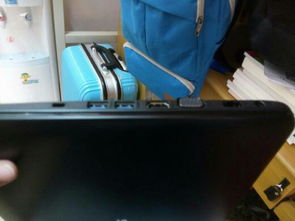
在无线网络普及的今天,有时仍需要为笔记本电脑连接网线(以太网),以获得更稳定、高速的网络连接,尤其适用于在线游戏、高清视频会议或网络不稳定的环境。以下是详细的连接步骤和常见问题解答。
一、连接前的准备工作
- 确认笔记本电脑接口:大多数笔记本电脑都配有RJ-45网线接口(一个方形插孔,通常旁边有指示灯)。如果您的电脑是超薄型号或新款MacBook,可能没有自带网口,这时需要准备一个USB转网口适配器(即USB网卡)。
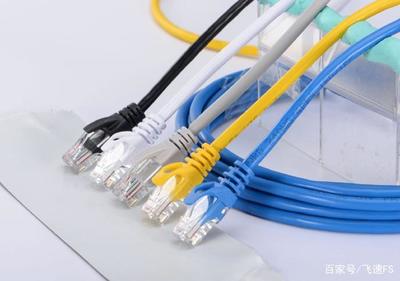
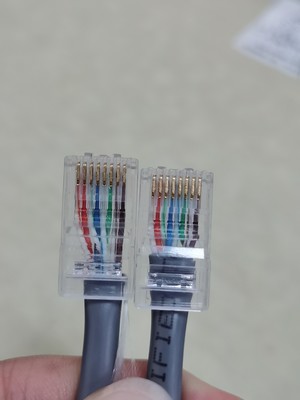
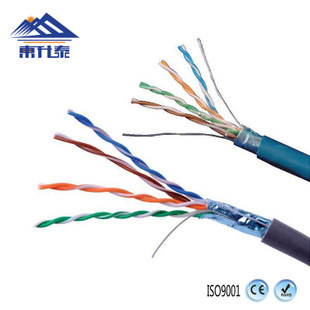
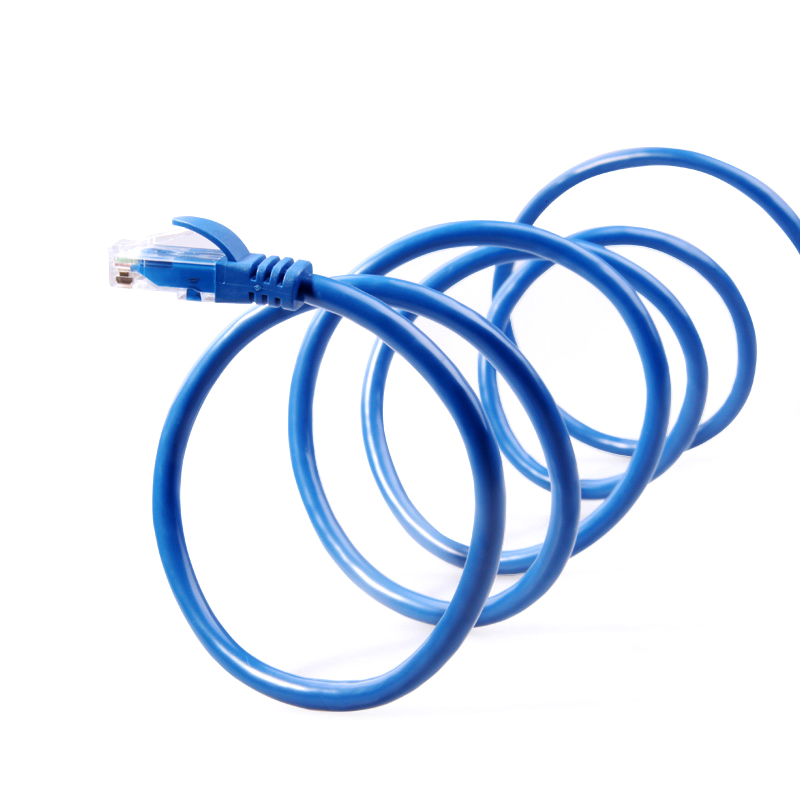
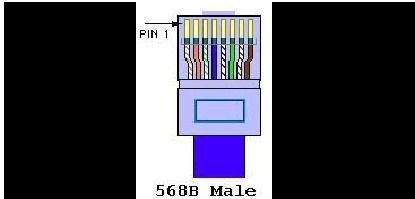
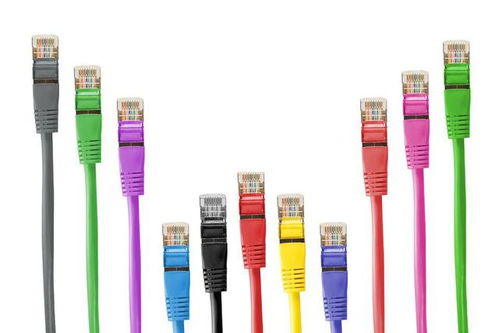
- 准备网线:确保网线完好无损,水晶头(插头)金属片无氧化或损坏。网线一般为双绞线,两端水晶头可插入路由器的LAN口或墙上的网络插座。
- 检查网络源:将网线另一端连接到可用的网络端口,如路由器、交换机或墙上的宽带接口。
二、连接与设置步骤
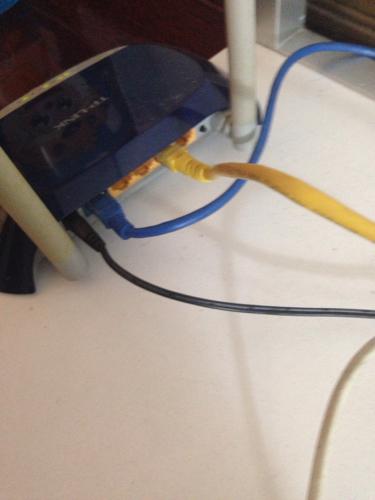
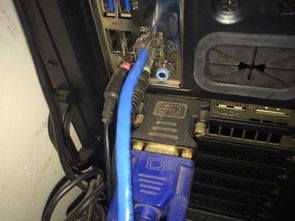
- 物理连接:将网线一端插入笔记本电脑的网口(或USB适配器),另一端插入路由器LAN口(通常标记为“LAN”或带有网络图标)。插入时听到“咔哒”声表示已插稳。
- 网络识别:连接后,电脑网口指示灯通常会亮起(绿色或橙色)。系统会自动检测网络,Windows右下角任务栏或Mac菜单栏的网络图标会显示有线连接标识。
- 配置网络:
- 自动获取IP(推荐):大多数情况下,路由器已开启DHCP功能,电脑会自动获取IP地址并联网。如果无法上网,可尝试重启路由器或电脑。
- 手动设置IP:若需手动配置,可进入系统设置:
- Windows:打开“控制面板”>“网络和共享中心”>“更改适配器设置”,右键点击“以太网”选择“属性”,双击“Internet协议版本4(TCP/IPv4)”,输入IP地址、子网掩码等(具体参数咨询网络管理员)。
- Mac:打开“系统偏好设置”>“网络”,选择“以太网”,点击“高级”>“TCP/IP”,选择“使用DHCP”或手动填写。
- 测试连接:打开浏览器访问网页,或按Win+R输入“cmd”(Mac打开终端),输入“ping www.baidu.com”查看是否通畅。
三、常见问题与解决方法
- 无法识别网络:
- 检查网线是否插紧,尝试更换网线或端口。
- 更新网卡驱动:在设备管理器中找到网络适配器,右键更新驱动。
- 禁用再启用网络适配器:在设置中暂时禁用以太网,然后重新启用。
- 连接后无网络:
- 确认路由器已联网,可重启路由器。
- 检查IP冲突:确保没有多设备使用相同IP,可改为自动获取IP。
- 防火墙或安全软件拦截:暂时关闭防火墙测试。
- 网速慢或不稳定:
- 网线质量差:更换为Cat5e或Cat6标准网线。
- 接口老化:清洁网口或更换适配器。
- 网络拥堵:联系网络服务商排查。
四、无线与有线结合使用建议
连接网线后,笔记本电脑通常会自动优先使用有线网络。如需同时使用无线网络(如访问内网),可在网络设置中调整优先级。对于没有网口的电脑,USB适配器是便捷解决方案,选购时注意兼容性(USB 3.0速度更快)。
笔记本电脑连接网线操作简单,关键在于检查硬件和正确配置。有线网络能有效减少延迟、提升稳定性,适合对网络要求高的场景。遇到问题时,逐步排查硬件、驱动和设置,大多可快速解决。
如若转载,请注明出处:http://www.hcldp.com/product/7.html
更新时间:2026-10-10 14:14:51