搬屋后电脑网线连接全攻略 从检查到上网,一步到位
搬家后,面对新环境里的一堆网线接口,如何让电脑重新畅游网络?别担心,这份详细的连接指南将帮助你一步步解决问题,无论是传统布线还是现代组网,都能轻松应对。
第一步:确认网络环境与设备
在动手接线前,先弄清楚新家的网络基础设施:
- 识别入户口:找到从户外引入的光纤或网线,其终端设备通常是 光猫(光调制解调器) 或 路由器。这是你家网络的“总闸”。
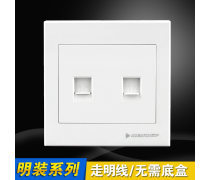
- 检查室内接口:观察墙上是否有 RJ45网络接口面板(形状类似大型电话接口)。如果有,说明房屋已预埋网线。
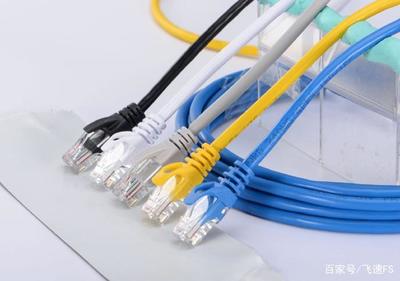
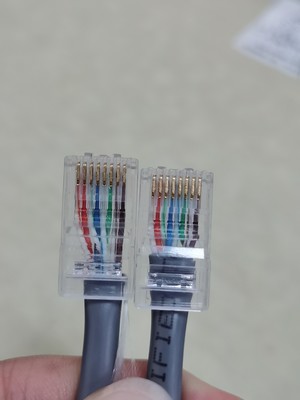
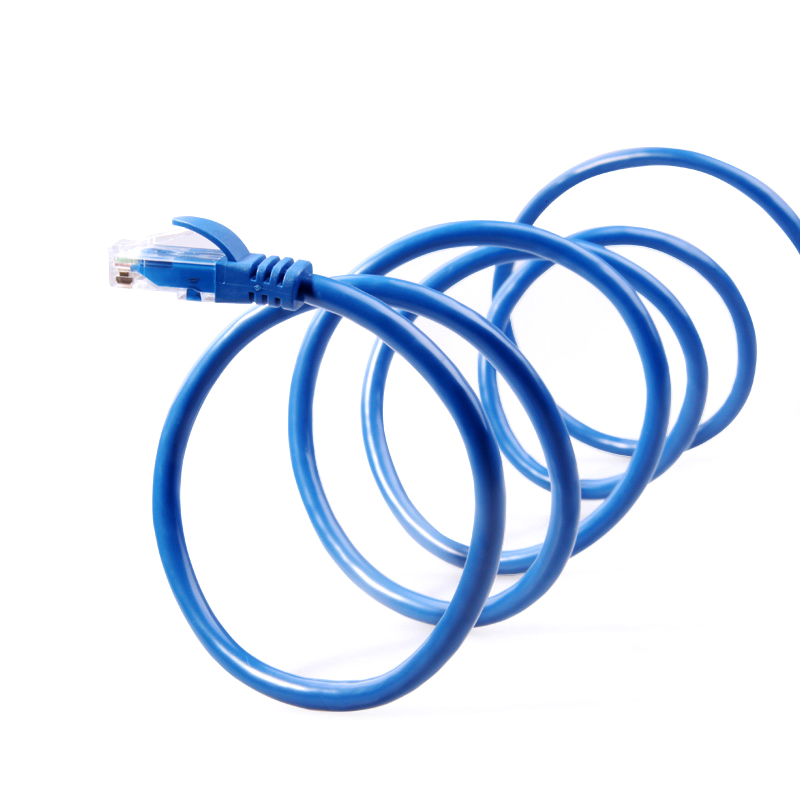
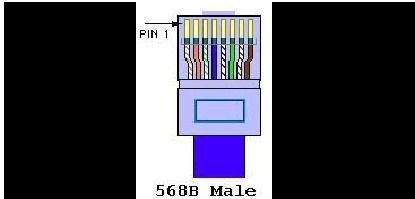
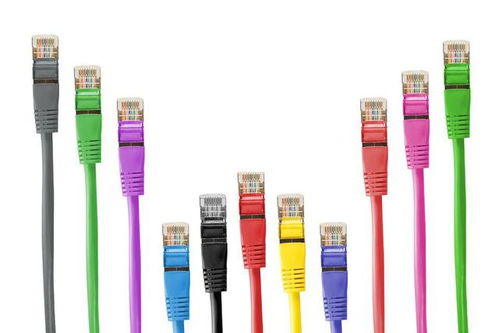
- 准备你的设备:确保你有完好的 电脑、网线(Cat5e或以上规格为宜),以及可能需要用到的路由器。
第二步:选择并实施连接方案
根据你家的具体情况,选择最适合的连接方式:
方案A:最理想情况——使用预埋网线接口
如果墙上有网络接口面板,且开发商或前住户已布线:
- 找到连接光猫/路由器的那个 弱电箱,通常位于入户门附近。打开它。
- 在弱电箱内,找到从各个房间引来的网线,它们的水晶头应插在一个 交换机 或路由器LAN口上。确保连接牢固。
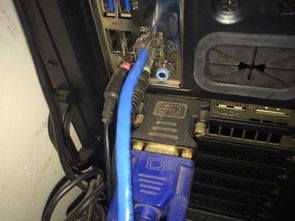
- 在你电脑所在的房间,将网线一端插入墙上面板,另一端插入电脑主机的网卡接口。
- 此时电脑通常能自动获取IP地址并上网。如果不行,请跳至“故障排查”部分。
方案B:直接连接法——从路由器拉明线
如果没有预埋接口,或弱电箱位置不便:
- 将路由器放置在靠近入户宽带(光猫)且相对居中的位置。
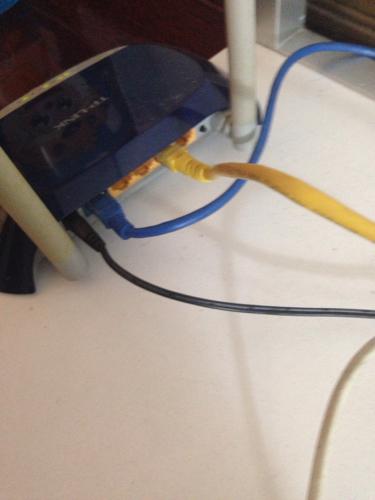
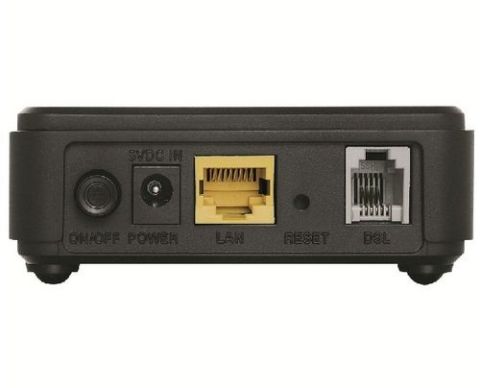
- 用一根网线连接光猫的LAN口和路由器的WAN口。
- 再用另一根网线,一端连接路由器的任一LAN口,另一端直接连接到你的电脑。
- 此方法稳定可靠,但可能需要沿着墙角走线,影响美观。
方案C:无线桥接或电力猫(替代方案)
如果无法布设网线,可考虑:
- 使用Wi-Fi:为台式电脑加装USB或PCIe无线网卡,连接路由器的Wi-Fi信号。
- 电力猫:利用电线传输网络信号。将主猫插在路由器附近的插座并连接网线,子猫插在电脑附近的插座并连接电脑。适合对稳定性要求不极高且布线困难的场景。
第三步:故障排查与网络设置
连接后若无法上网,请按顺序检查:
- 物理连接:网线是否插紧?接口指示灯(通常在电脑网口或路由器LAN口旁)是否亮起/闪烁?
- 设备状态:路由器、光猫是否通电并正常工作?可尝试重启它们(断电一分钟再通电)。
- 电脑设置:
- 在Windows系统中,打开“网络和Internet设置” > “更改适配器选项”,右键点击“以太网”选择“启用”。
- 确保IP地址和DNS获取方式为“自动获得”。(通常默认即是)
- 联系运营商:确认新住处的宽带账号是否已开通或完成迁移。有时需要重新配置光猫或路由器拨号设置。
最后的小贴士
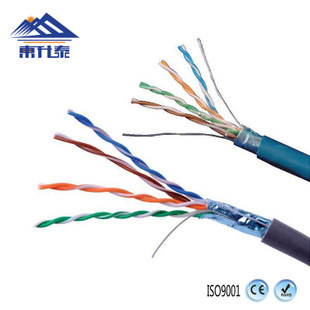
- 网线选择:短距离内Cat5e(超五类)足以支持千兆网络,更长距离或未来升级考虑Cat6(六类线)。
- 布线美观:如需长期明线,可使用线槽、固线钉等工具沿踢脚线或墙角固定,保持整洁。
- 安全第一:整理线缆时,注意不要用力拉扯,避免网线接头损坏或接口松动。
按照以上步骤,你就能在新家迅速建立起稳定、高速的有线网络连接,享受低延迟、高带宽的网络体验。如果预埋线路复杂或遇到技术难题,寻求专业网络布线人员的帮助也是明智的选择。
如若转载,请注明出处:http://www.hcldp.com/product/5.html
更新时间:2026-10-10 20:51:44