一根网线直连 两台笔记本电脑互传文件详细步骤
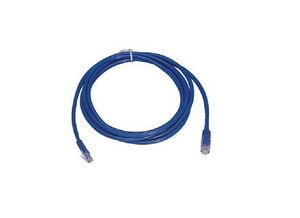
当没有路由器、交换机或无线网络时,通过一根普通的网线(通常建议使用交叉线,但现代笔记本大多支持自动翻转,普通直通线也常能成功)直接连接两台笔记本电脑,是快速搭建临时文件共享网络的有效方法。以下是具体操作步骤,适用于Windows 10/11系统。
第一步:硬件连接与准备
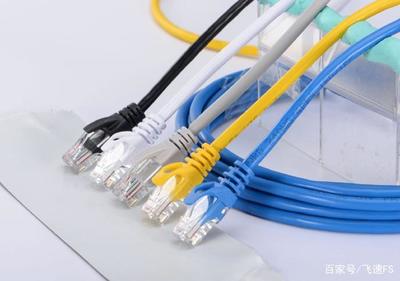
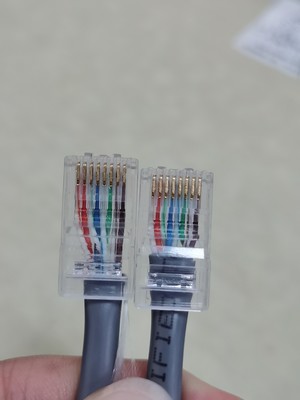
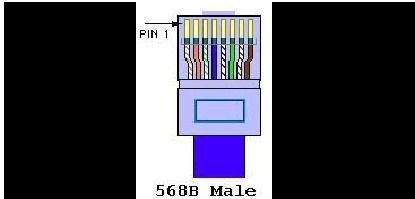
- 准备网线:确保你有一根完好的以太网网线(RJ-45接口)。对于较新的笔记本电脑(近10年内的型号),其网卡大多支持“自动MDI/MDI-X”功能,这意味着无论是直通线还是交叉线,系统都能自动识别并调整。因此,普通网线通常即可使用。
- 物理连接:将网线两端分别插入两台笔记本电脑的以太网接口。
第二步:配置第一台电脑的IP地址
- 打开 控制面板 -> 网络和 Internet -> 网络和共享中心 -> 点击左侧的 “更改适配器设置”。
- 找到名为 “以太网” 的连接(可能显示为“未识别的网络”),在其上右键单击,选择 “属性”。
- 在列表中找到并双击 “Internet协议版本 4 (TCP/IPv4)”。
- 选择 “使用下面的IP地址”:
- IP地址:输入
192.168.1.10(示例,可在私有地址段内自定义)
- 子网掩码:输入
255.255.255.0
- 默认网关和DNS服务器可留空。
- 点击 “确定” 保存设置。
第三步:配置第二台电脑的IP地址
- 在第二台电脑上,重复第二步的1-3步,打开IPv4属性。
- 同样选择 “使用下面的IP地址”:
- IP地址:输入
192.168.1.20(必须与第一台电脑在同一网段,即前三位相同,最后一位不同且范围为1-254)
- 子网掩码:输入
255.255.255.0
- 默认网关和DNS服务器同样留空。
- 点击 “确定” 保存。
第四步:配置网络发现与文件共享(两台电脑均需设置)
- 打开 控制面板 -> 网络和 Internet -> 网络和共享中心 -> 点击 “更改高级共享设置”。
- 在 “专用网络” 配置文件中(你的直连网络通常会被识别为“专用”),确保开启以下选项:
- 启用网络发现
- 启用文件和打印机共享
- 允许Windows管理家庭组连接(如果存在)
- 向下滚动,在 “所有网络” 配置文件中,找到 “密码保护的共享” 部分。
- 为了传输方便,建议选择 “关闭密码保护共享”。如果选择开启,则需要使用目标电脑上的用户账户密码进行访问。
- 点击 “保存更改”。
第五步:共享文件夹或驱动器
- 在你想要共享文件的电脑上(例如电脑A),找到需要共享的文件夹。
- 右键单击该文件夹,选择 “属性” -> 切换到 “共享” 选项卡。
- 点击 “高级共享...” -> 勾选 “共享此文件夹” -> 可以点击 “权限” 来设置用户访问权限(例如“完全控制”)。
- 或者,也可以直接点击 “共享...” 按钮,在弹出的窗口中,从下拉菜单添加 “Everyone”(所有人)用户,并设置其权限级别(读取/写入),然后点击 “共享”。
- 记下或复制显示的 网络路径(如
\\192.168.1.10\共享文件夹名)。
第六步:访问共享文件
在另一台电脑上(例如电脑B):
- 打开 文件资源管理器。
- 在地址栏中输入电脑A的共享路径,格式为:
\\电脑A的IP地址(例如\\192.168.1.10),然后按回车。 - 如果设置了密码保护,会弹出登录框,输入电脑A的用户名和密码。如果关闭了密码保护,则会直接显示电脑A上所有共享的文件夹。
- 双击进入共享文件夹,即可进行文件的复制、粘贴操作,就像操作本地文件夹一样。
故障排除与提示
- 无法连接:首先检查两台电脑的防火墙设置,暂时关闭防火墙或为“文件和打印机共享”创建入站规则。
- Ping测试:在电脑B的命令提示符(CMD)中,输入
ping 192.168.1.10(电脑A的IP),看是否能收到回复,以验证网络连通性。 - 网络名称识别:除了使用IP地址,也可以在网络环境中直接查看计算机名进行访问,但使用IP地址通常更直接可靠。
- 传输速度:有线直连的传输速度取决于网卡和硬盘的性能,通常比普通Wi-Fi快且稳定。
通过以上步骤,你可以不依赖任何外部网络设备,仅用一根网线就能在两台笔记本间高效地传输大文件。
如若转载,请注明出处:http://www.hcldp.com/product/4.html
更新时间:2026-10-10 13:46:27