自己动手,轻松实现家用宽带全屋覆盖 仅需电脑与网线的简易布线指南
在现代家庭中,稳定的网络连接已成为生活、工作和娱乐的必需品。许多用户希望家里的每个房间都能方便地接入宽带网络,但往往担心布线复杂或成本高昂。其实,如果家中已有现成的宽带入户(例如光猫或调制解调器),并且你手头有一台电脑和一段足够长的网线,完全可以自己动手,以最经济、直接的方式将网络信号扩展到目标房间。以下是详细的步骤与注意事项,帮助你轻松完成这项任务。
一、准备工作:理清思路与检查设备
在开始之前,请先确认以下几个关键点:
- 宽带接入点:家中宽带通常通过光纤、电话线或网线入户,并连接到一个称为“光猫”或“调制解调器”的设备。这个设备是网络信号的源头,一般放置在客厅或入户弱电箱附近。
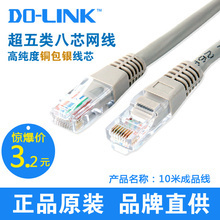
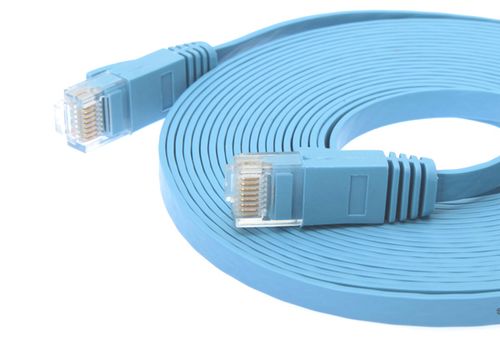
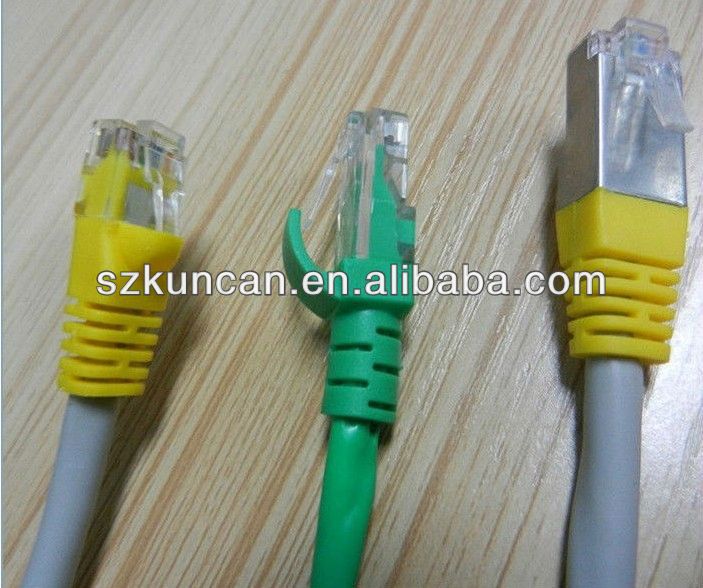
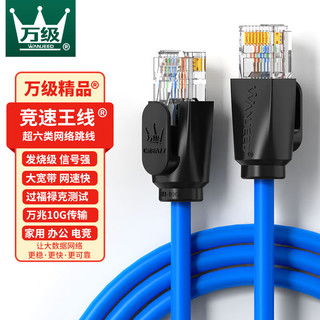
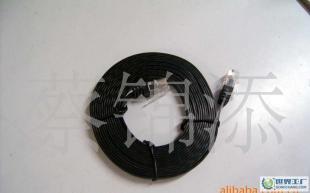
- 所需材料:你只需要一台已安装网卡的电脑(台式机或笔记本均可)和一段足够长的网线(即以太网线,建议选择超五类或六类线,以支持千兆速率)。网线长度需根据从宽带接入点到目标房间的实际距离确定,最好预留一些余量。
- 目标房间需求:明确你需要在哪个房间使用有线网络。如果有多房间需求,但只有一段网线,可以优先覆盖最常用的房间(如书房或卧室),后续再考虑扩展。
二、核心步骤:单房间有线接入实战
这种方法的核心是利用电脑作为临时测试与配置工具,并通过网线直接连接宽带设备与房间内的网络接口(如果墙面有网口)或电脑本身。操作流程如下:
步骤1:定位与连接宽带源头
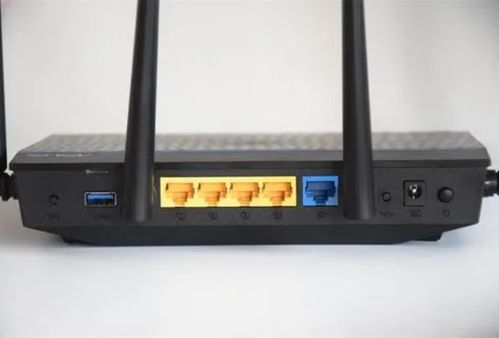
找到家里的光猫或调制解调器。设备背面通常有多个网络接口,其中一个标注为“LAN”或“千兆口”(有时还区分了IPTV等专用口)。请确保宽带已开通并由运营商调试正常(即光猫本身已能提供网络信号)。
步骤2:铺设网线,连接目标房间
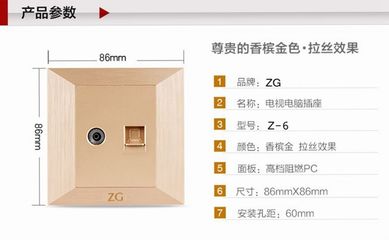
将准备好的网线一端插入光猫的可用LAN口。然后,沿着墙角或门缝小心地将网线铺设至目标房间(尽量避免过度弯折或靠近强电线路,以减少信号干扰)。如果目标房间的墙面有网络面板(即网口插座),可以将网线另一端插入面板背面的接口;如果没有,则直接将网线引至房间内,供设备使用。
步骤3:使用电脑验证连接
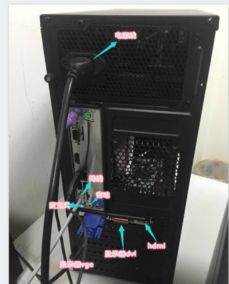
将电脑用另一段短网线连接到目标房间的墙面网口(或直接使用长网线连接电脑)。打开电脑,系统通常会自动获取IP地址(DHCP方式)。打开浏览器,尝试访问任意网页(如百度),如能正常打开,说明网络已通。如果无法上网,可尝试以下排查:
- 检查光猫的LAN口指示灯是否闪烁。
- 在电脑上检查网络连接状态,确保显示为“已连接”。
- 重启光猫和电脑,等待几分钟后重试。
步骤4:固定布线,完成部署
测试成功后,即可固定网线走向。可以使用线卡、理线槽或地毯等工具将网线沿踢脚线或墙角固定,保持家居美观。至此,单个房间的有线网络接入便大功告成。
三、扩展考虑:多房间与未来升级
如果希望多个房间同时接入,但只有一段网线,可以考虑以下两种低成本扩展方案:
- 使用小型交换机:在宽带接入点(光猫处)连接一个5口或8口的家用交换机(价格几十元),再从交换机引出多条网线至不同房间。这需要额外购买交换机和更多网线,但稳定性最佳。
- 利用现有线路:若房间墙面有网口但未接通,可检查弱电箱内是否有对应网线,将其与光猫连接即可。此方法可能需要简单压接水晶头或使用接线工具,建议有一定动手能力者尝试。
对于无线覆盖需求,可在光猫或交换机后连接无线路由器,实现Wi-Fi扩展。但本文聚焦于最基础的“电脑+网线”有线接入方案。
四、重要注意事项
- 安全第一:布线时切勿将网线与电源线紧密平行捆绑,以免干扰网络信号或引发安全隐患。
- 网线质量:选择正规品牌的网线(如超五类Cat5e以上),确保传输速率和稳定性。劣质网线可能导致网速下降或频繁断线。
- 长度限制:单段网线的理论最大长度为100米,实际家用场景通常远低于此,但仍建议不要过度延长。
- 咨询运营商:如果对光猫设置不熟悉,或连接后无法上网,可联系宽带运营商客服寻求远程指导(他们通常能检测到光猫状态)。
###
通过以上步骤,仅凭一段网线和一台电脑,你就能以近乎零成本的方式,将宽带网络延伸到家中任意房间。这种有线连接方式不仅稳定性远超无线中继,而且延迟更低,非常适合需要稳定网络的在线办公、高清视频或游戏场景。动手尝试一下吧,享受 DIY 带来的成就感与联网便利!
如若转载,请注明出处:http://www.hcldp.com/product/23.html
更新时间:2026-10-10 03:55:12