笔记本电脑有线网络连接指南 联想电脑如何通过网线上网
对于联想笔记本电脑用户来说,除了使用Wi-Fi无线连接,通过网线(以太网)连接有线网络同样是一种稳定、高速的上网方式。以下是为您整理的详细连接步骤和常见问题解决方法。
第一步:检查硬件与连接
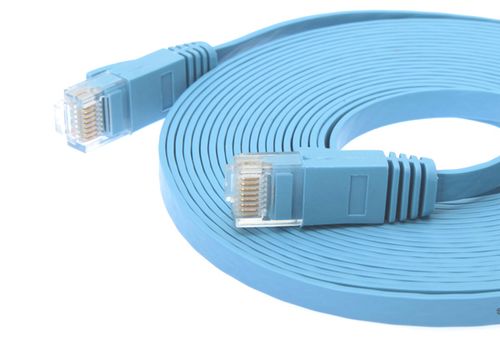
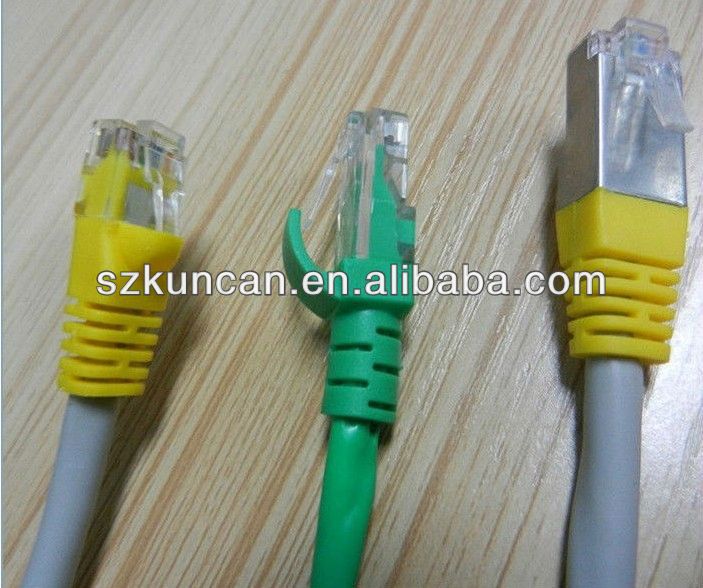
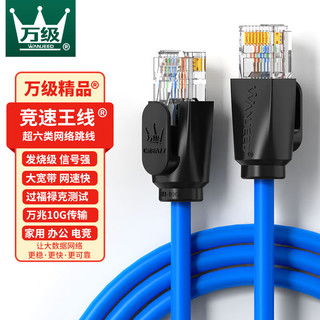
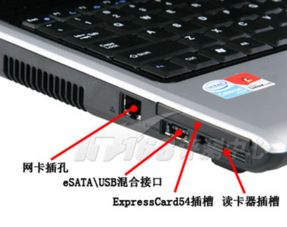
- 确认网线与接口:确保您有一根完好的RJ-45网线(通常两端水晶头相同)。在联想笔记本电脑的侧面或后部,找到以太网接口(一个比USB接口稍宽、内部有8个金属触点的方形接口,旁边通常有类似“回”字或三个方块连在一起的图标)。
- 连接网线:将网线一端插入笔记本电脑的以太网接口,直到听到轻微的“咔哒”声,确保连接稳固。另一端插入路由器、交换机或墙上的网络插座。
第二步:系统自动识别与设置
现代操作系统(如Windows 10/11)通常支持即插即用。连接后,系统会自动识别网络并尝试获取IP地址等网络参数。
- 观察屏幕右下角的网络图标。如果从无线或断开状态变为一个小电脑屏幕的图标,通常表示已成功识别有线连接。
- 系统可能会自动弹出网络设置提示,您可以选择网络类型(家庭、工作或公用网络)。
第三步:手动检查与配置(如需)
如果未能自动上网,您可以进行以下检查:
- 检查网络状态:
- 右键点击屏幕右下角的网络图标,选择“打开网络和 Internet 设置”。
- 点击“以太网”,查看连接状态。如果显示“已连接”,但无法上网,可能是IP配置问题。
- 获取IP地址:
- 在以太网设置页面,点击“更改适配器选项”。
- 右键点击“以太网”图标,选择“属性”。
- 双击“Internet 协议版本 4 (TCP/IPv4)”。
- 确保选中“自动获得IP地址”和“自动获得DNS服务器地址”(这是最常见的情况,适用于家庭和大多数办公网络)。
- 如果网络管理员要求使用静态IP,则选择“使用下面的IP地址”并填入指定信息。
- 运行网络疑难解答:
- 在Windows设置中,进入“系统” > “疑难解答” > “其他疑难解答”,运行“网络适配器”和“Internet连接”疑难解答,系统可能会自动检测并修复常见问题。
第四步:高级排查与驱动更新
如果上述步骤后仍无法连接:
- 检查网线、路由器与网络源:尝试更换一根网线,或将网线插入其他设备(如另一台电脑)测试,以排除网线或路由器端口故障。确保路由器工作正常且外网畅通。
- 更新或重装网卡驱动:
- 右键点击“开始”菜单,选择“设备管理器”。
- 展开“网络适配器”,找到您的有线网卡(名称可能包含“Ethernet”、“Realtek”、“Intel”等字样)。
- 右键点击它,选择“更新驱动程序”,然后选择“自动搜索更新的驱动程序软件”。
- 如果更新无效,可以尝试“卸载设备”(注意:卸载后需要重启电脑,系统通常会尝试自动重装驱动)。
- 您也可以前往联想官网,根据您的笔记本电脑具体型号,下载并安装最新的有线网卡驱动程序。
- 检查物理开关与功能键:
- 极少部分旧款联想笔记本可能在侧面设有物理的无线/有线网络开关,请确保其处于开启状态。
- 尝试按下键盘上的 Fn + F5(或带有类似飞机/无线电波图标的F功能键),检查是否禁用了有线网络功能。
成功连接后的提示
连接成功后,有线网络图标将显示在任务栏。有线连接通常比无线更稳定、延迟更低,非常适合需要大流量、高稳定性的场景,如在线会议、大型文件传输或网络游戏。
**:联想笔记本电脑通过网线上网的过程通常是即插即用的。核心步骤是:正确连接硬件 -> 等待系统自动配置 -> 必要时手动检查IP设置与驱动**。遵循以上步骤,您应该能顺利享受高速稳定的有线网络连接。
如若转载,请注明出处:http://www.hcldp.com/product/22.html
更新时间:2026-10-10 12:03:45