电脑已连接网线但无法上网的常见原因与排查方法
电脑连接网线后却无法上网,这是一个常见但令人困扰的问题。导致这种情况的原因有很多,从简单的物理连接到复杂的网络设置都可能存在问题。下面将系统性地介绍可能的原因和对应的排查步骤,帮助您快速定位并解决问题。
一、 物理连接问题
这是最基础但也最容易被忽视的环节。
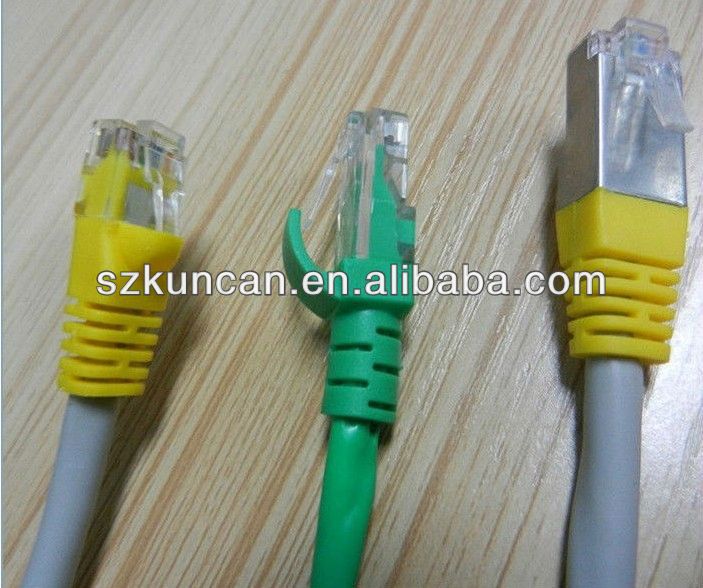
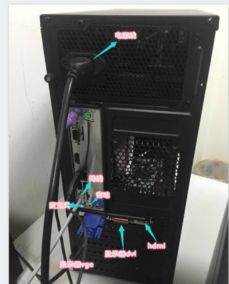
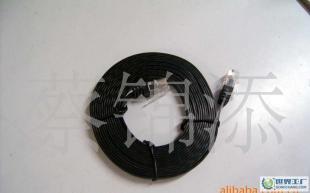
- 检查网线与接口:首先确认网线两端是否都已牢固插入电脑的网口和路由器(或光猫/墙上网口)。尝试轻轻插拔一下,或者更换一个路由器上的LAN口试试。
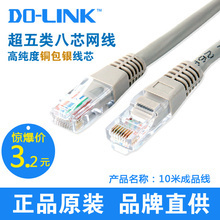
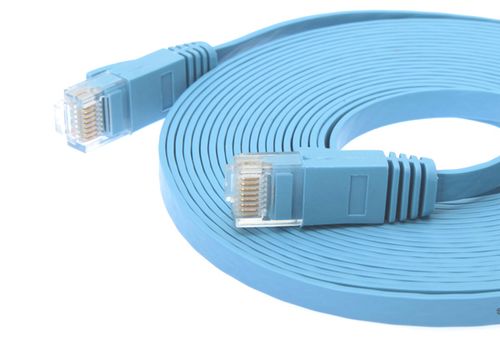
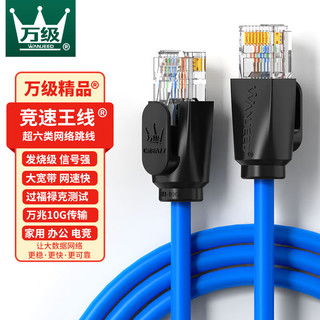
- 检查网线状态:观察电脑网口旁的指示灯是否亮起(通常为绿色或橙色常亮或闪烁)。如果完全不亮,说明物理连接未建立。检查网线本身是否有明显破损,有条件的话可以换一根已知正常的网线测试。
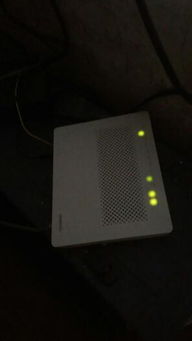
- 检查路由器/调制解调器:确认路由器或光猫的电源已接通,且运行指示灯正常。尝试重启路由器(拔掉电源等待30秒再插上),这能解决很多临时性的故障。
二、 电脑本地网络问题
如果物理连接正常,问题可能出在电脑自身的设置或状态上。
- 网络适配器状态:
- Windows系统:右键点击任务栏网络图标 -> “打开‘网络和Internet’设置” -> “高级网络设置” -> “更多网络适配器选项”。找到“以太网”或“本地连接”,检查是否被“禁用”。如果被禁用,右键点击选择“启用”。如果图标上有红色叉号或黄色感叹号,则表明连接存在问题。
- 检查IP地址获取:在命令提示符(CMD)中输入
ipconfig,查看“以太网适配器”下的信息。如果IPv4地址显示为169.254.x.x这类以169开头的地址,说明电脑未能从路由器正确获取IP地址(DHCP失败)。可以尝试运行ipconfig /release然后ipconfig /renew来重新获取。
- 网络驱动程序:驱动程序损坏或过时也可能导致网络故障。可以打开“设备管理器”,找到“网络适配器”,右键点击您的有线网卡,选择“更新驱动程序”或“卸载设备”(卸载后重启电脑,系统通常会尝试重新安装驱动)。
- 网络重置(Windows 10/11):这是一个强力修复选项。路径:设置 -> 网络和Internet -> 高级网络设置 -> 网络重置。此操作会将所有网络设置恢复为默认值,之后需要重启电脑。
三、 路由器与上层网络问题
- 路由器配置:登录路由器管理后台(通常地址为192.168.1.1或192.168.0.1),检查WAN口(广域网)状态是否显示“已连接”并获取到了来自运营商的IP地址。如果WAN口断开,可能是宽带账号密码问题、运营商线路故障或光猫问题。
- IP地址冲突/限制:检查路由器是否开启了MAC地址过滤、IP地址绑定或家长控制等功能,意外地将您的电脑排除在外。可以尝试暂时关闭这些功能测试。
- DNS服务器问题:DNS解析失败会导致能上QQ但打不开网页的情况。可以尝试手动设置DNS服务器地址。在网络连接属性中,将IPv4的DNS服务器设置为
114.114.114.114(国内通用)或8.8.8.8(Google DNS)测试。
四、 运营商与服务端问题
- 宽带欠费或到期:登录运营商APP或拨打客服电话,确认宽带账户状态是否正常。
- 区域线路故障:咨询邻居或同一网络下的其他设备是否能上网,如果都不能,很可能是运营商线路或机房出现故障,需要联系宽带运营商报修。
- 光猫故障:如果光猫指示灯异常(如LOS灯亮红灯),通常表示光纤信号中断,需要联系运营商处理。
与建议排查流程
建议按照从简到繁的顺序进行排查:
- 重启:重启电脑和路由器。这是解决许多电子设备问题的“万能钥匙”。
- 检查硬件:确认网线、接口、指示灯状态。更换网线或路由器端口测试。
- 检查本地连接:查看网络适配器状态、尝试修复IP地址、更新网卡驱动。
- 检查路由器:登录管理界面查看WAN口状态,检查是否有过滤设置。
- 联系运营商:如果以上步骤均无效,且同一网络下其他设备也无法上网,则应联系您的网络服务提供商。
通过以上步骤,绝大多数有线网络无法连接的问题都能找到原因并得到解决。
如若转载,请注明出处:http://www.hcldp.com/product/17.html
更新时间:2026-10-10 14:18:33