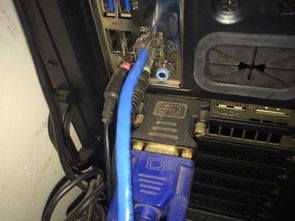
笔记本网线接口故障应急处理与修复指南
当笔记本电脑的RJ-45网线接口(也称以太网口)出现故障时,网络连接会中断,影响工作与学习。不必过分焦虑,您可以按照以下步骤进行诊断和应急处理,并找到最适合的解决方案。
第一步:诊断问题,排除其他可能性
在断定是物理接口损坏之前,请先进行以下排查:
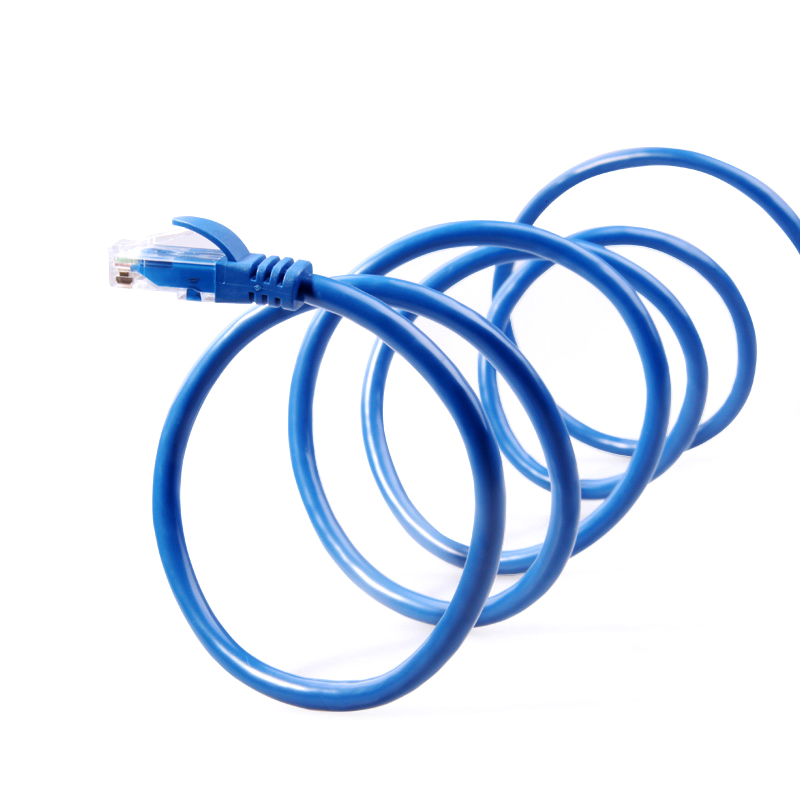
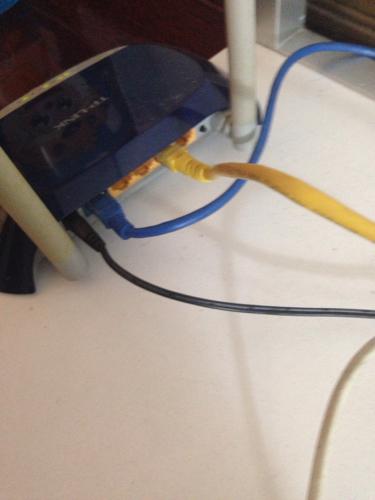
- 检查网线与路由器:更换一根确认正常的网线,并尝试连接路由器的其他LAN口。有时问题可能出在线缆或网络设备上。
- 检查驱动程序:进入【设备管理器】->【网络适配器】,查看有线网卡驱动是否有黄色叹号。可以尝试右键点击“卸载设备”后重启电脑,或从笔记本官网下载并重新安装最新驱动。
- 检查系统设置:确保网络设置中未禁用有线连接,并尝试进行网络疑难解答。
第二步:确认物理接口损坏及临时解决方案
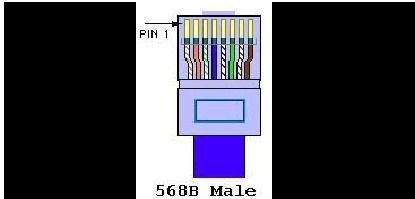
若排除了以上软件和线缆问题,接口本身损坏的可能性较大。常见的损坏情况包括:接口松动、针脚弯曲/断裂、内部焊点脱落或因进水、异物导致短路。
临时/应急解决方案(在维修前保障网络可用):
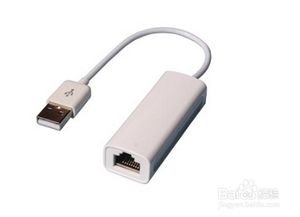
1. 使用USB转RJ-45网卡(推荐首选):购买一个USB接口(最好是USB 3.0或Type-C接口)的千兆外置网卡。即插即用,性能稳定,是目前最方便、成本较低的替代方案。
2. 使用无线Wi-Fi:如果笔记本Wi-Fi功能正常,优先连接无线网络。
3. 通过网络共享:如果身边有另一台可上网的电脑,可以通过创建Wi-Fi热点或使用网线直连进行网络共享。
第三步:专业维修与长期考量
如果必须修复物理接口,您有以下选择:
- 官方售后维修:若笔记本仍在保修期内,直接联系品牌官方售后服务。这是最可靠的方式,但可能费用较高,且过保后维修主板接口的价格不菲。
- 专业维修店维修:寻找信誉良好的电脑维修店。维修师傅会检查是接口模块损坏还是主板焊点问题。通常采用更换整个网线接口模块(一个独立的子板)或进行主板级飞线、补焊。此方法性价比较高。
- 自行更换(仅限高手):如果接口是独立模块且您有精湛的焊接技术,可以网购对应型号的接口模块自行更换。但强烈不建议普通用户尝试,风险极大,容易造成主板永久损坏。
建议
对于大多数用户,购买一个USB外置网卡是最经济、快捷且无风险的解决方案,尤其适合接口使用频率不高的场景。如果追求一劳永逸且笔记本有扩展坞接口,也可以考虑购买带有网口的功能扩展坞。
在送修前,请务必备份好电脑中的重要数据,以防维修过程中出现意外情况。通过合理的诊断和选择恰当的方案,笔记本网线接口损坏的问题完全可以被妥善解决,让您的电脑迅速恢复网络连接。
如若转载,请注明出处:http://www.hcldp.com/product/12.html
更新时间:2026-10-10 13:16:58